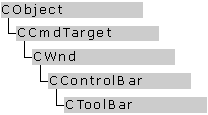
Objets de la classe CToolBar sont des barres de contrôles qui ont une rangée de boutons bitmap et séparateurs facultatifs. Les boutons peuvent agir comme des boutons, boutons de case à cocher ou des boutons radio. CToolBar objets sont habituellement intégrés membres de fenêtre frame objets dérivés de la classe CFrameWnd ou CMDIFrameWnd.
CToolBar::GetToolBarCtrl, une fonction membre de MFC 4.0, vous permet de profiter de l'appui du contrôle commun Windows pour la personnalisation de la barre d'outils et de fonctionnalités supplémentaires. Fonctions de membre de CToolBar vous donnent la plupart des fonctionnalités des contrôles communs Windows ; Toutefois, lorsque vous appelez GetToolBarCtrl, vous pouvez donner vos barres d'outils encore plus des caractéristiques des barres d'outils de Windows 95. Lorsque vous appelez GetToolBarCtrl, il retourne une référence à un objet CToolBarCtrl . Pour plus d'informations sur la conception des barres d'outils à l'aide des contrôles communs Windows, consultez CToolBarCtrl . Pour des informations plus générales sur les contrôles communs, voir Contrôles communs dans la référence du programmeur SDK de Windows 95.
Visual C++ fournit deux méthodes pour créer une barre d'outils. Pour créer une ressource de barre d'outils à l'aide de l'éditeur de ressources, procédez comme suit:
Sinon, procédez comme suit:
Toutes les images de bouton dans la barre d'outils sont issus d'un bitmap, qui doit contenir une image pour chaque bouton. Toutes les images doivent être de la même taille ; la valeur par défaut est 16 pixels de large et 15 pixels de haut. Les images doivent être côte à côte dans l'image bitmap.
La fonction SetButtons prend un pointeur vers un tableau d'ID de contrôle et un entier qui spécifie le nombre d'éléments dans le tableau. La fonction définit l'ID de chaque bouton la valeur de l'élément correspondant du tableau et l'assigne à chaque bouton un index d'image, qui indique la position de l'image du bouton dans la bitmap. Si un élément de tableau a la valeur ID_SEPARATOR, aucun indice d'image n'est assignée.
L'ordre des images dans l'image bitmap est typiquement de l'ordre dans lequel ils sont affichés à l'écran, mais vous pouvez utiliser la fonction SetButtonInfo pour modifier la relation entre l'ordonnance de l'image et dessin.
Tous les boutons dans une barre d'outils sont de même taille. La valeur par défaut est de 24 x 22 pixels, conformément aux Directives d'Interface Windows pour la conception de logiciels. Tout espace supplémentaire entre les dimensions de l'image et le bouton est utilisé pour former une bordure autour de l'image.
Chaque bouton a une image. Les différents bouton États et styles (pressé, up, down, handicapé, personnes handicapée vers le bas et pour une période indéterminée) sont générés à partir qu'une seule image. Bien que les images bitmap peut être n'importe quelle couleur, vous pouvez obtenir les meilleurs résultats avec des images en noir et en nuances de gris.
Boutons de barre d'outils imitent les boutons de commande par défaut. Cependant, les boutons de barre d'outils peuvent imiter aussi boutons de case à cocher ou des boutons radio. Case à cocher boutons ont trois États : checked, nettoyée et pour une période indéterminée. Boutons radio ont seulement deux États : vérifié et nettoyé.
Pour définir un bouton individuel ou style séparateur sans pointant vers un tableau, appelez GetButtonStyle pour récupérer le style et appelez ensuite SetButtonStyle au lieu de SetButtons. SetButtonStyle est très utile lorsque vous souhaitez modifier le style d'un bouton au moment de l'exécution.
Pour assigner un texte qui doit apparaître sur un bouton, appelez GetButtonText pour récupérer le texte qui doit apparaître sur le bouton et appelez ensuite SetButtonText pour définir le texte.
Pour créer un bouton case à cocher, assigner le style TBBS_CHECKBOX ou utilisez la fonction de membre d'un objet CCmdUI SetCheck dans un gestionnaire d'événements ON_UPDATE_COMMAND_UI . Appel de SetCheck transforme un bouton de commande en un bouton case à cocher. Passer SetCheck un argument de 0 pour 1 non contrôlé, vérifié, ou 2 pour une durée indéterminée.
Pour créer un bouton radio, appelez la fonction de membre d'un objet CCmdUI SetRadio depuis un gestionnaire d'événements ON_UPDATE_COMMAND_UI . Passer SetRadio un argument de 0 pour désactivé ou différent de zéro pour vérifier. Afin de fournir un comportement mutuellement exclusifs du groupe radio, vous devez avoir des gestionnaires ON_UPDATE_COMMAND_UI pour tous les boutons dans le groupe.
Pour plus d'informations sur l'utilisation de CToolBar, consultez l'article barres d'outils dans le Guide du programmeur Visual C++ et technique Note 31, barres de contrôle.
# include lt;afxext.h>
Membres de la classe | ; Classe de base | Graphique de la hiérarchie
Écha&ntillons denbsp ; Exemple MFC CTRLBARS | MFC exemple DLGCBR32 | MFC exemple DOCKTOOL
Voir aussi ;CToolBarCtrl, CControlBar, CToolBar::Create, CToolBar::LoadBitmap, CToolBar::SetButtons, CCmdUI::SetCheck, CCmdUI::SetRadio