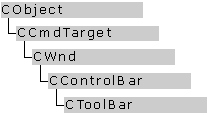
Objetos da classe CToolBar são barras de Controlarar que tem uma linha de botões de bitmap e separadores opcionais. Os botões podem agir como pushbuttons, botões de caixa de seleção ou botões de opção. CToolBar objetos são geralmente incorporados membros de objetos de janela de quadro derivados de classe CFrameWnd ou CMDIFrameWnd.
CToolBar:: GetToolBarCtrl, uma função de membro nova no MFC 4.0, permite que você tire vantagem do suporte do Controlarar comum do Windows para personalização de barra de ferramentas e funcionalidades adicionais. Funções de membro CToolBar dar-lhe a maior parte da funcionalidade dos controles ComComumComum do Windows; no entanto, quando você chamar GetToolBarCtrl, você pode dar as barras de ferramentas ainda mais as características das barras de ferramentas do Windows 95. Quando você chamar GetToolBarCtrl, ela retornará uma referência a um objeto CToolBarCtrl . Consulte CToolBarCtrl para obter mais informações sobre como criar barras de ferramentas usando controles ComComumComum do Windows. Para mais informações sobre controles ComComumComum, consulte Controles comuns na Referência do programador do Windows 95 SDK.
Visual C++ fornece dois métodos para criar uma barra de ferramentas. Para criar um recurso de barra de ferramentas usando o Editor de recursos, siga estes passos:
Caso contrário, siga estas etapas:
Todas as imagens de botão da barra de ferramentas são tiradas de um bitmap, que deve conter uma imagem para cada botão. Todas as imagens devem ser do mesmo tamanho; o padrão é 16 pixels de largura e 15 pixels de altura. Imagens devem estar lado a lado no bitmap.
A função SetButtons leva um ponteiro para uma matriz de IDs de controle e um número inteiro que especifica o número de elementos na matriz. A função define a identificação de cada botão para o valor do elemento correspondente da matriz e atribui cada botão um índice de imagem, que especifica a posição da imagem do botão no bitmap. Se um elemento de matriz tem o valor ID_SEPARATOR, nenhum índice de imagem será atribuída.
A ordem das imagens em bitmap é tipicamente a ordem em que eles são desenhados na tela, mas você pode usar a função SetButtonInfo para alterar a relação entre imagem e ordem de desenho.
Todos os botões em uma barra de ferramentas são do mesmo tamanho. O padrão é 24 x 22 pixels, em conformidade com As diretrizes de Interface do Windows para Software Design. Qualquer espaço adicional entre as dimensões de imagem e o botão é usado para formar uma borda ao redor da imagem.
Cada botão tem uma imagem. Os vários Estados de botões e estilos (pressionado, acima de, para baixo, deficientes, pessoas com deficiência para baixo e indeterminado) são gerados a partir dessa um imagem. Embora os bitmaps pode ser qualquer cor, você pode alcançar os melhores resultados com imagens em preto e tons de cinza.
Barra de ferramentas botões imitam pushbuttons por padrão. No entanto, botões de barra de ferramentas também podem imitar botões de caixa de seleção ou botões de opção. Caixa de verificação botões têm três Estados: verificada, desmarcada e indeterminado. Botões de opção têm apenas dois Estados: marcada e desmarcada.
Para definir um estilo de separador ou botão individual sem apontar para uma matriz, chamar GetButtonStyle para recuperar o estilo e, em seguida, chamar SetButtonStyle em vez de SetButtons. SetButtonStyle é mais útil quando você deseja alterar o estilo do botão em tempo de execução.
Para atribuir o texto a ser exibido em um botão, chamar GetButtonText para recuperar o texto a ser exibido no botão e, em seguida, chamar SetButtonText para definir o texto.
Para criar um botão de caixa de seleção, atribua a ele o estilo TBBS_MarcarBOX ou usar a função de membro de um objeto de CCmdUI SetCheck em um manipulador de ON_UPDATE_COMMAND_UI . Chamar SetCheck transforma um botão em um botão de caixa de seleção. Passar SetCheck um argumento de 0 para 1 estiver desmarcada, marcado, ou 2 para indeterminado.
Para criar um botão de rádio, chame função de membro de SetRadio de um objeto CCmdUI de um manipulador ON_UPDATE_COMMAND_UI . Passe um argumento de 0 a SetRadio para diferente de zero para marcado ou desmarcado. Para fornecer um comportamento mutuamente exclusivas do grupo um rádio, você deve ter ON_UPDATE_COMMAND_UI manipuladores para todos os botões no grupo.
Para obter mais informações sobre como usar CToolBar, consulte o artigo barras de ferramentas na Guia do programador do Visual C++ e técnico 31 anotação, barras de Controlarar.
# include lt;afxext.h>
Membros da classe | Classe base | Gráfico de hierarquia
&Nbsp amostras; MFC exemplo CTRLBARS | MFC exemplo DLGCBR32 | MFC exemplo DOCKTOOL
Co&nsulte tambémnbsp;CToolBarCtrl, CControlBar, CToolBar:: criar, CToolBar::LoadBitmap, CToolBar::SetButtons, CCmdUI::SetCheck, CCmdUI::SetRadio